


 日本
日本

Contrado APIキーの生成、プラグインのインストール、および商品カタログとWooCommerceの同期に関する手順を段階的に解説します。
WooCommerceをContradoに接続するには、まずContradoアカウントからAPIキーを作成する必要があります。
1. Contradoアカウントにログインしてください。
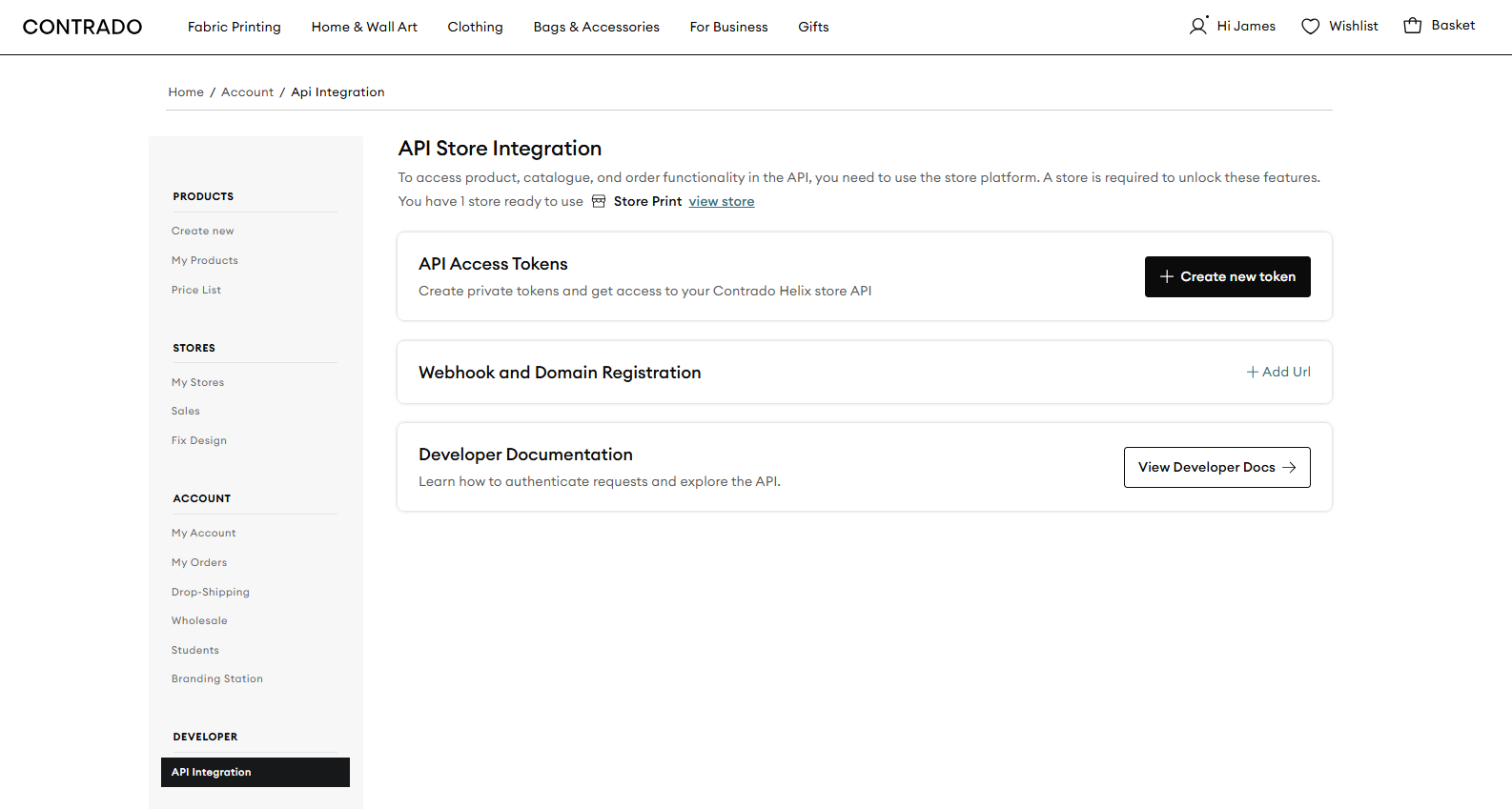
2. 「マイアカウント」>「API連携」に移動します。
3. 「利用規約に同意する」チェックボックスを選択します。
4. 「開発者アクセスを有効にする」をクリックします。
5. メールアドレスがまだ認証されていない場合は、認証してください。
6. まだストアを作成していない場合は、ストアを作成してください。
7. 「新しいトークンを作成」をクリックして、ContradoアカウントのAPIトークンを生成します。
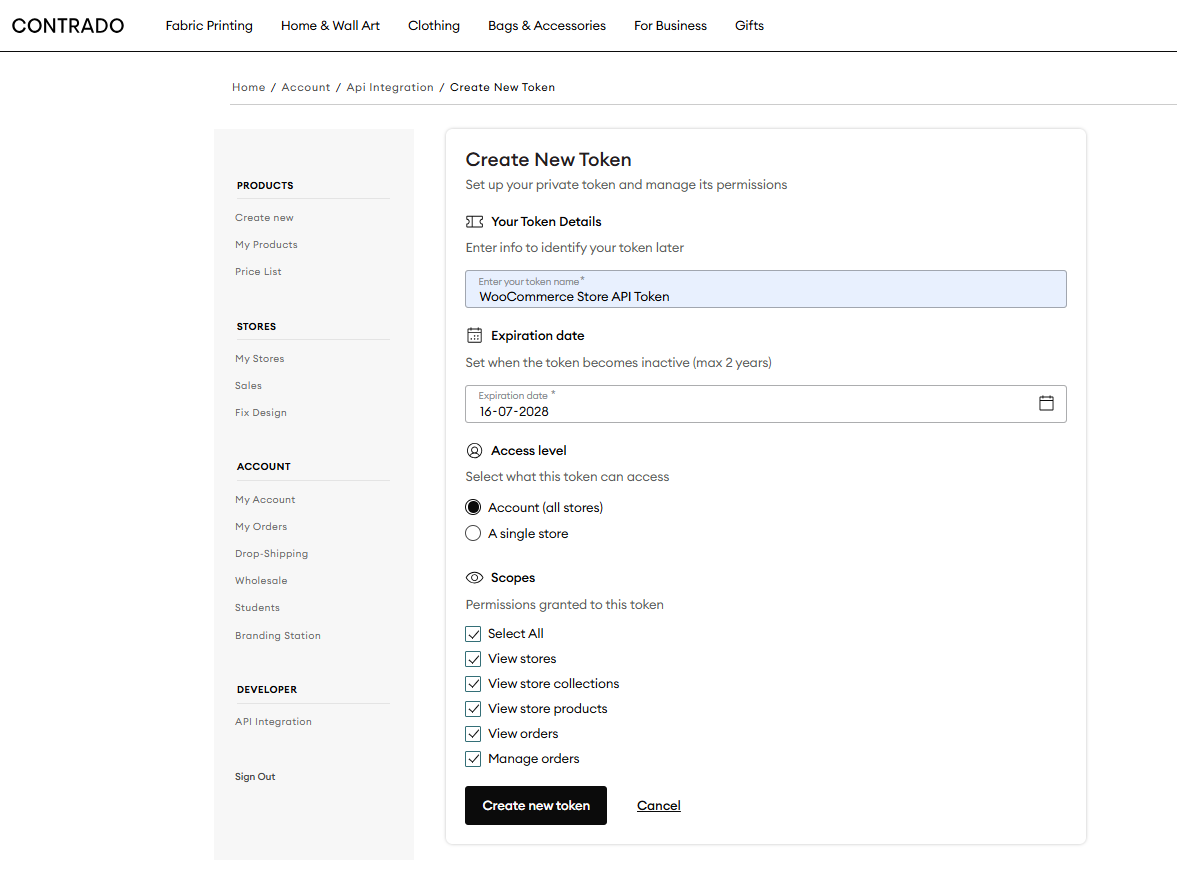
8. 新しいAPIトークンを作成する際は、スコープで全ての権限を選択してください。
9. 「トークンを作成」をクリックし、トークンをコピーして安全な場所に保存してください。ステップ4で必要になります。
Contradoの一部の機能は、古いバージョンのWooCommerceでは動作しません。当アプリはWooCommerce 10.7.0およびWordPress 7.0までテスト済みです。それ以降のバージョンではまだテストされていません。
注:先に進む前に、WooCommerceとWordPressを上記に記載されている最新のサポート対象バージョンにアップグレードしてください。
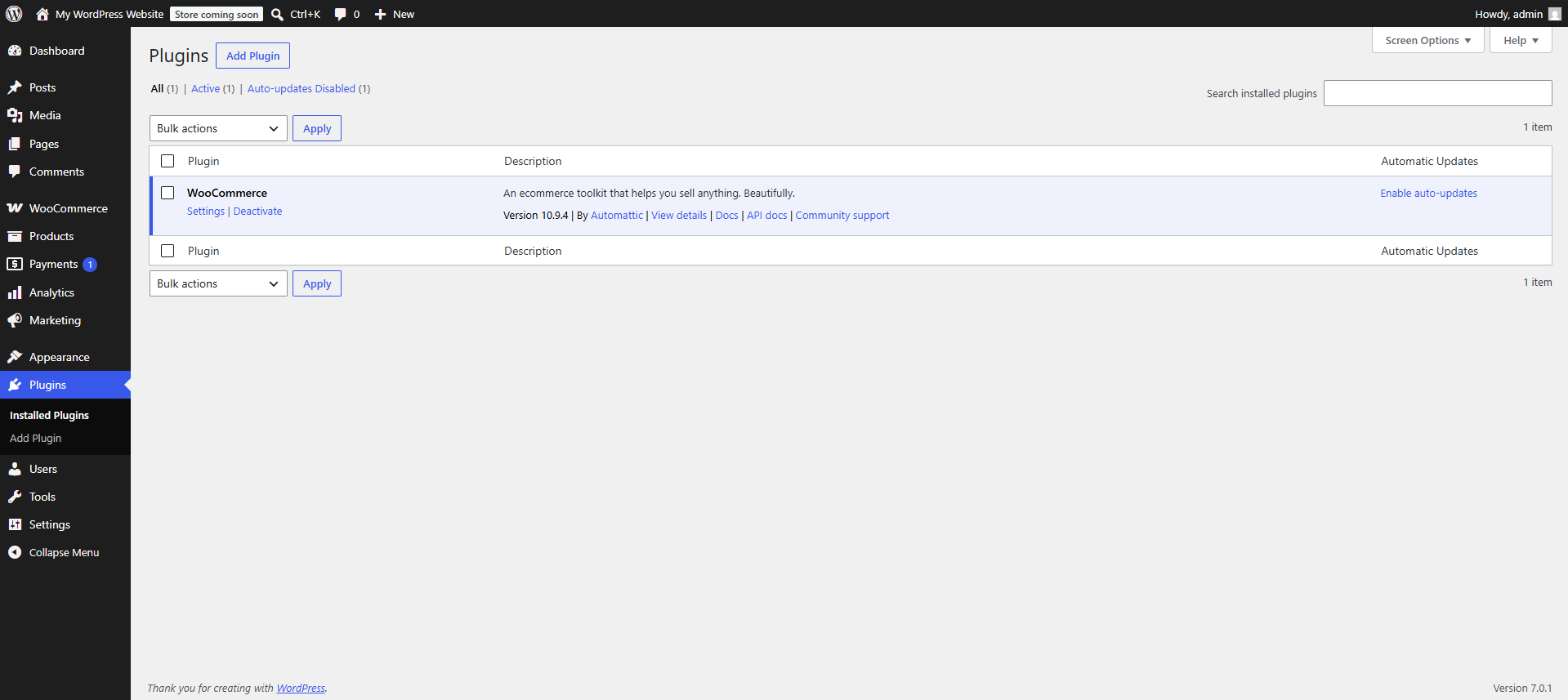
1. WordPressダッシュボードにログインし、「プラグイン」>「プラグインを追加」に移動して、「プラグインをアップロード」をクリックします。
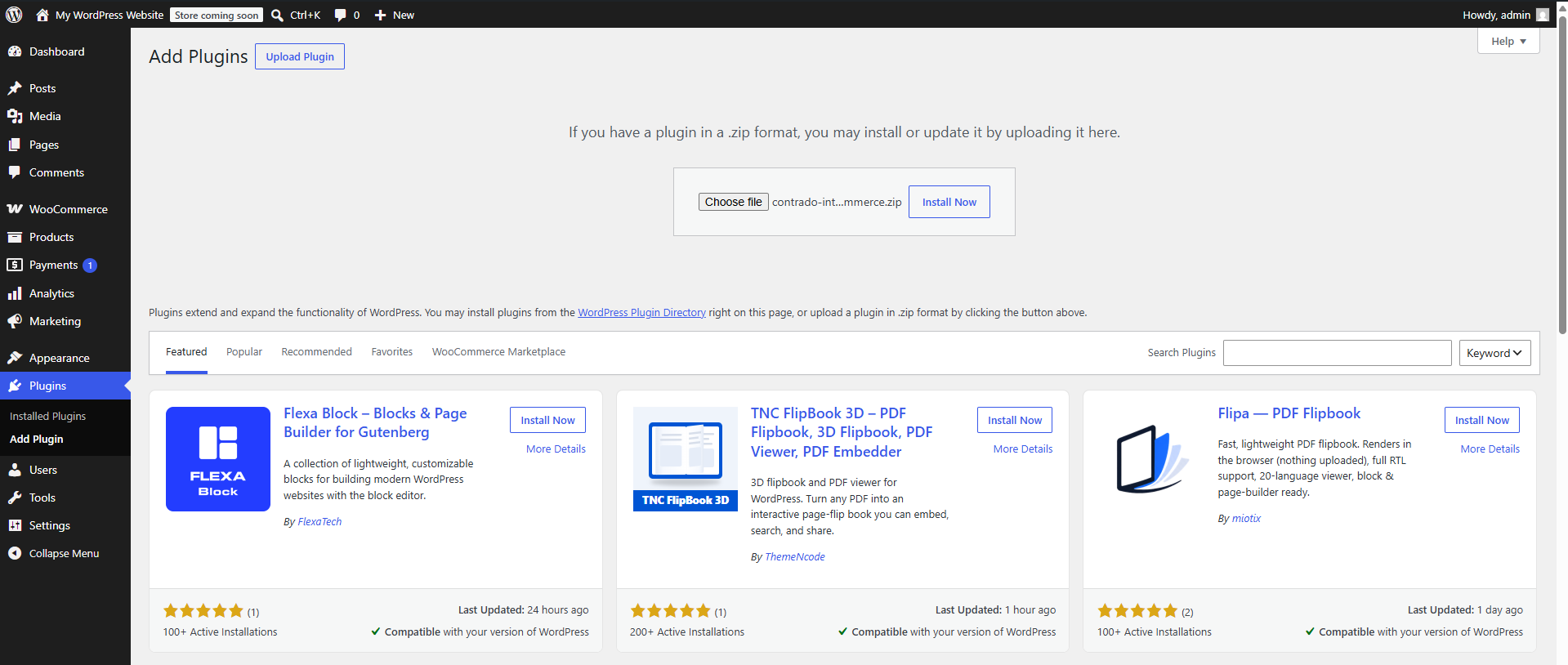
2. 提供されたZIPファイルをアップロードし、「今すぐインストール」をクリックして、プラグインを有効化します。
3. Contradoプラグインをインストールすると、WordPressダッシュボードのContradoメニューにリダイレクトされます。
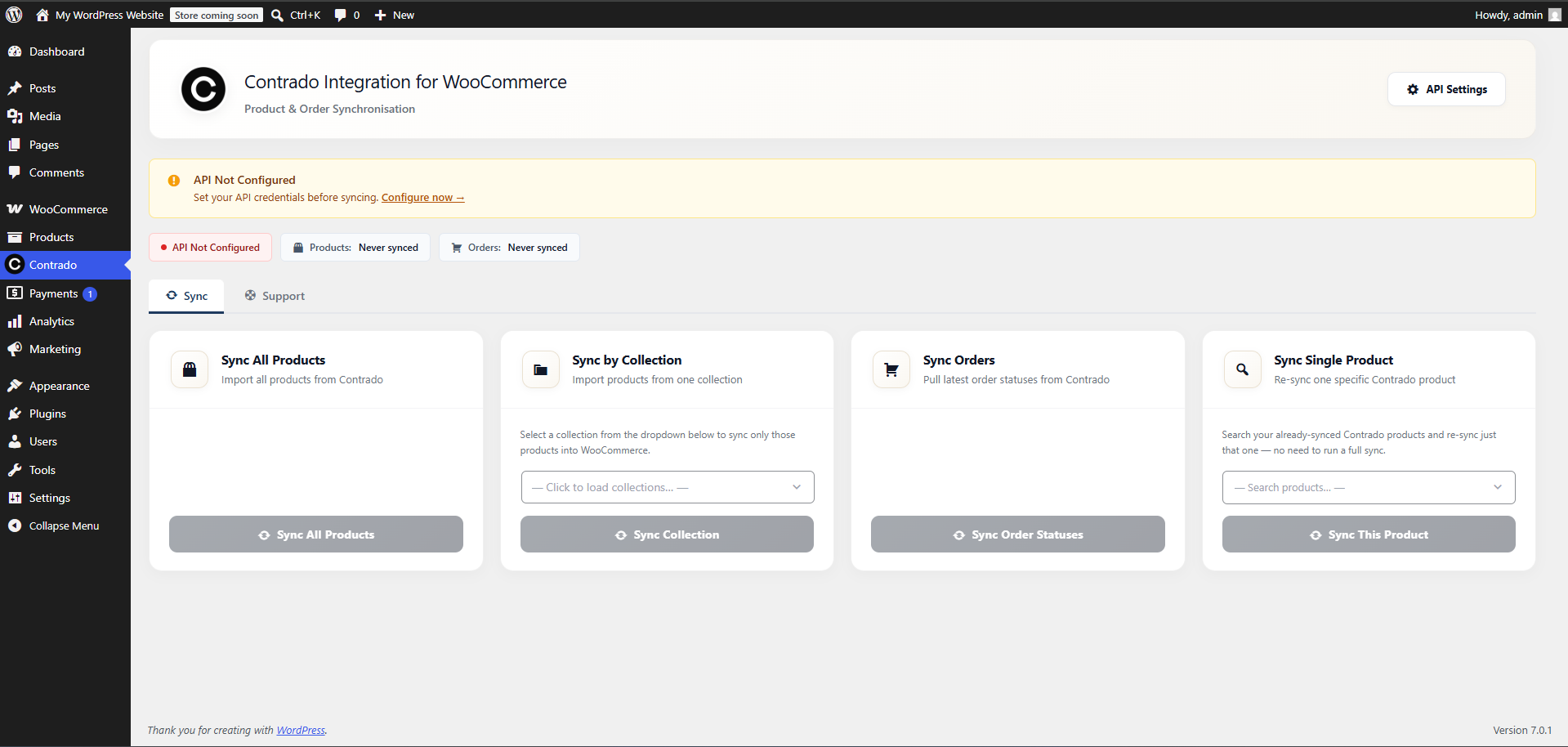
4. 「API設定」をクリックしてAPIキーを追加します。
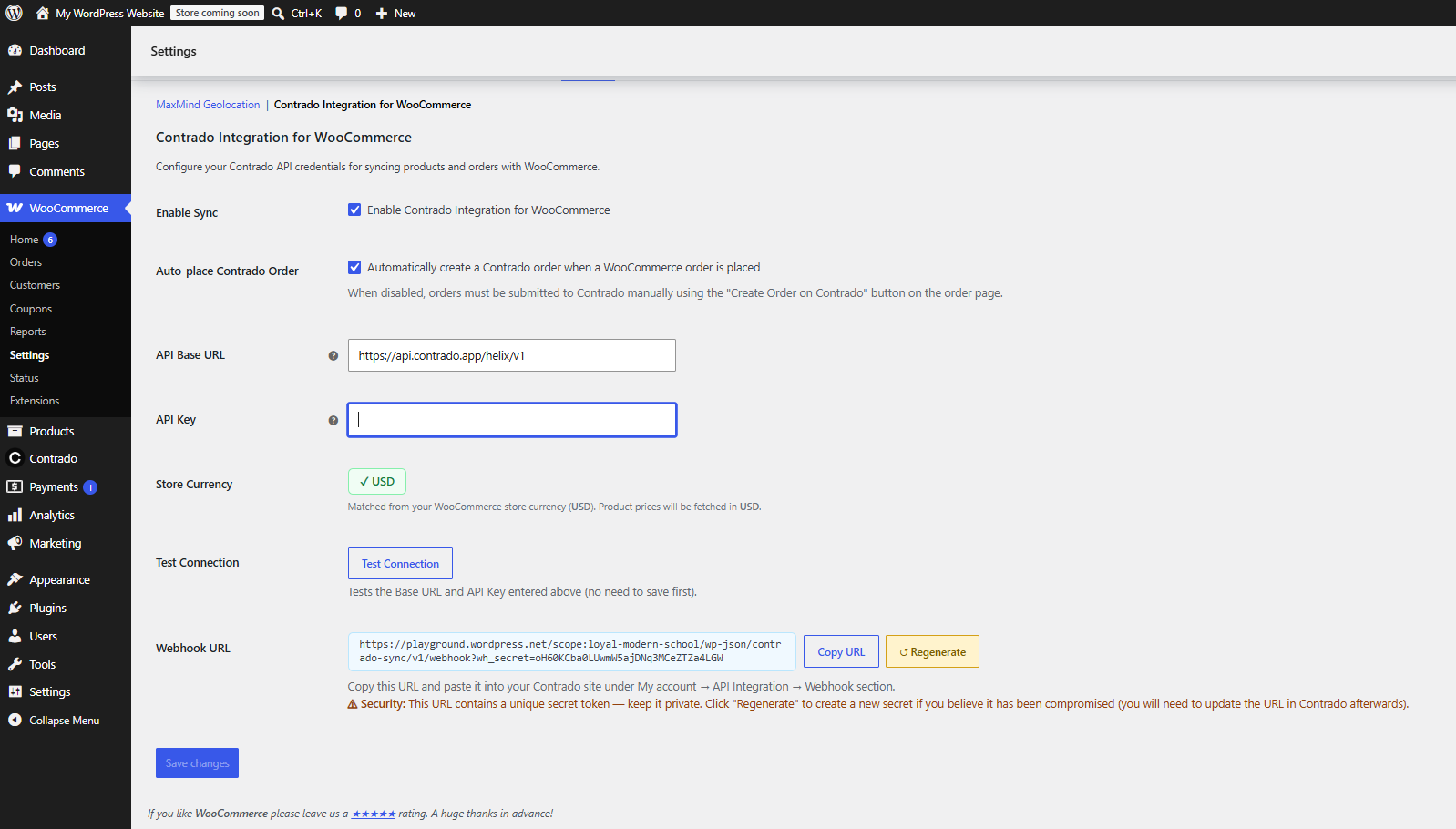
5. ステップ1で取得したAPIキーを「APIキー」フィールドに貼り付けてください。
6. 「接続テスト」をクリックし、次に「変更を保存」をクリックします。
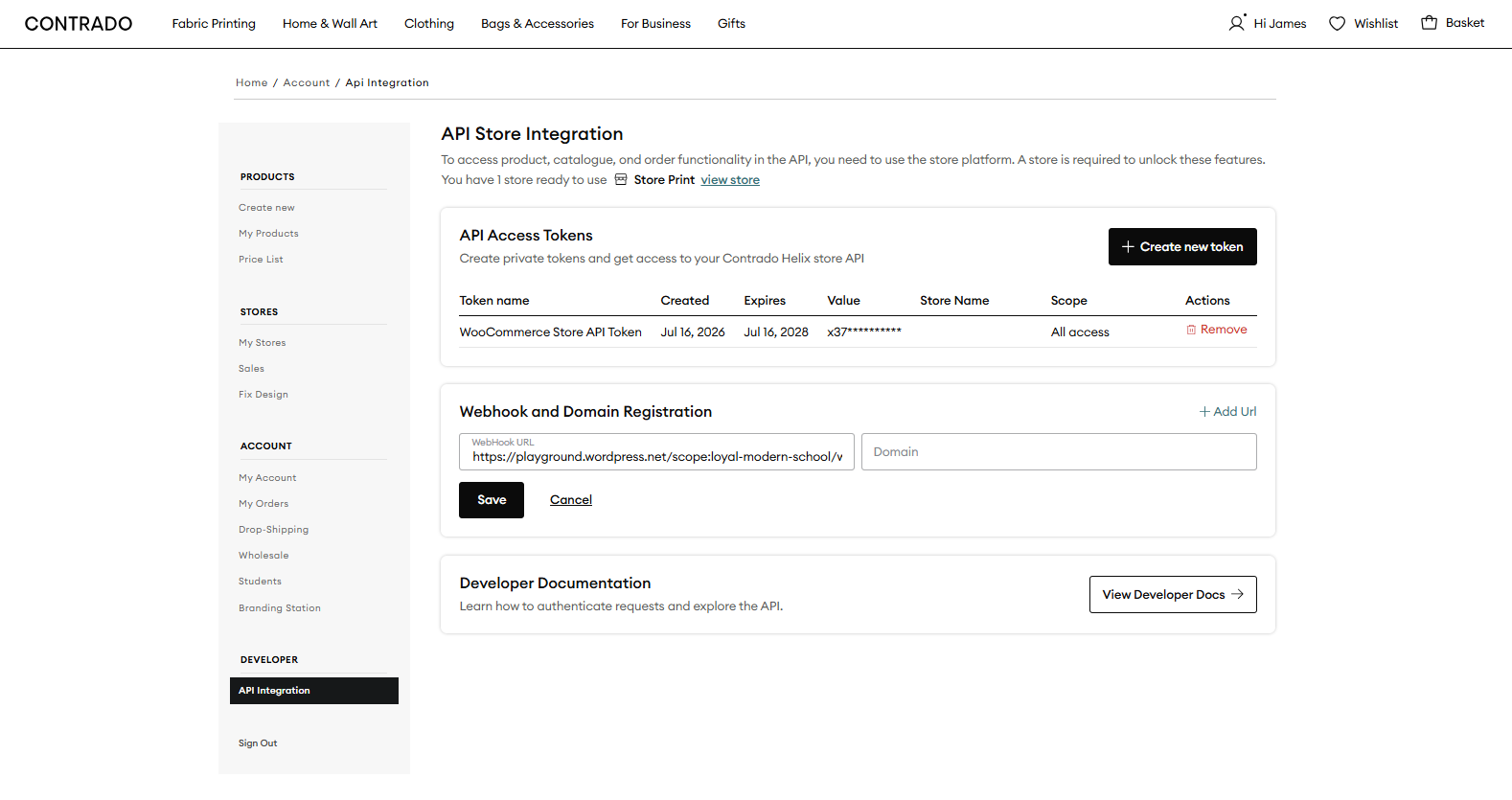
7. 「URLをコピー」をクリックしてWebhook URLをコピーし、Contradoアカウントの「マイアカウント」>「API統合」>「Webhookとドメイン登録」に貼り付けます。
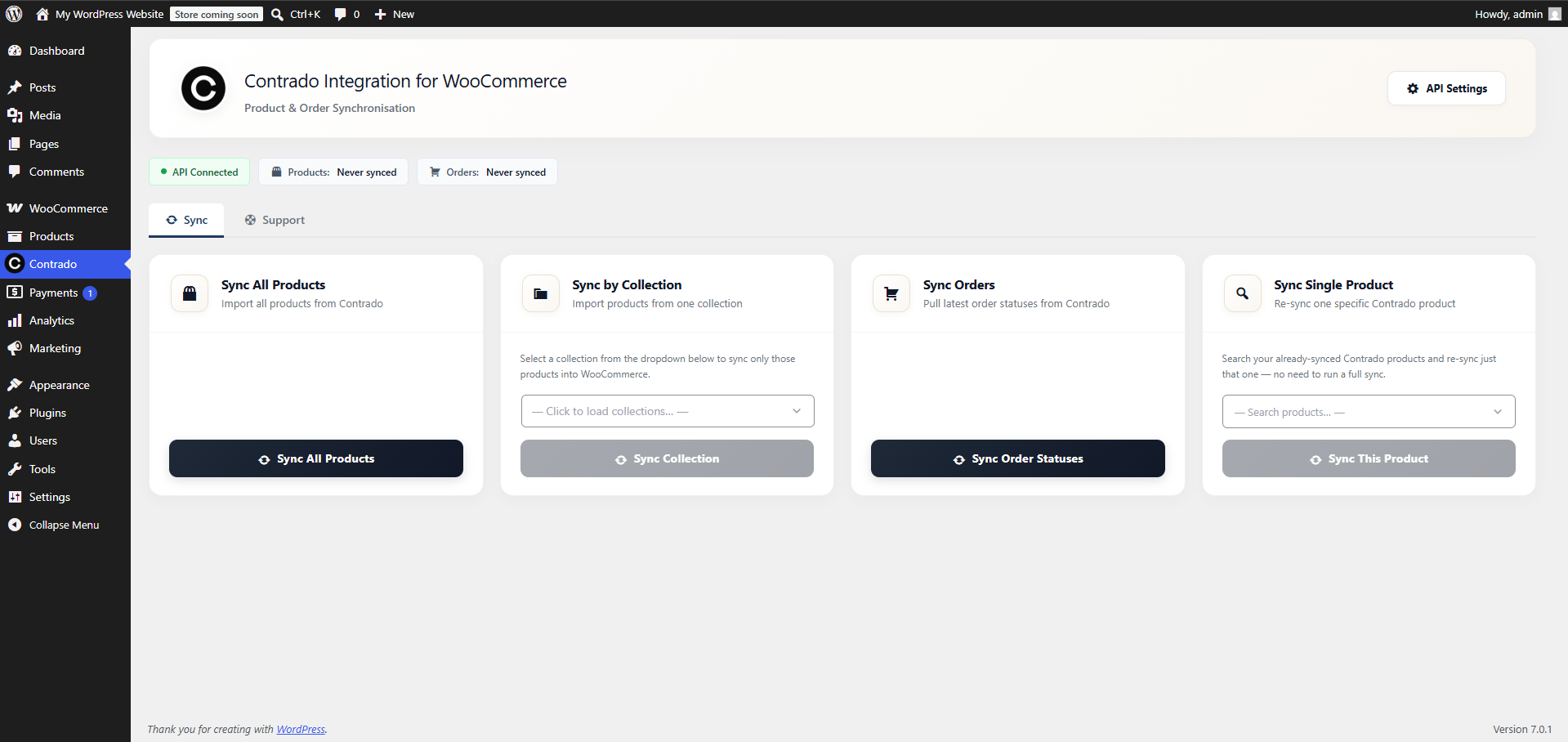
8. Contradoメニューに戻り、「すべての製品を同期」をクリックします。製品がすぐに同期され、以降は自動的に最新の状態に保たれます。
セットアップ中に問題が発生した場合は、サポートチームまでご連絡ください。>
